PhotoGrid 自由拼贴模式——摆脱网格束缚的创意表达
什么是自由拼贴
如果你觉得传统网格太规整、太无聊,自由拼贴就是你要的模式。在这个模式下,照片不再被限制在固定格子里——你可以把它们放在画布上的任意位置、任意大小、任意角度,就像在做一本剪贴簿。
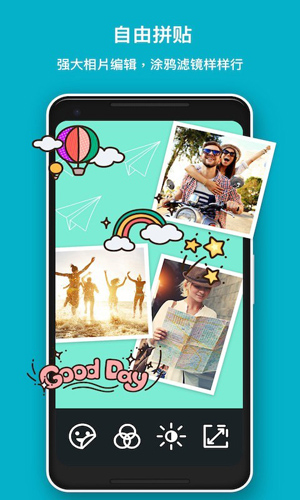
自由拼贴 vs 传统网格
| 对比项 | 传统网格 | 自由拼贴 |
|---|---|---|
| 照片位置 | 固定在格子里 | 画布上任意位置 |
| 照片大小 | 格子大小自动决定 | 手动调整每张独立大小 |
| 照片角度 | 通常水平对齐 | 可旋转任意角度 |
| 对齐方式 | 网格自动对齐 | 可自由也可对齐到辅助线 |
| 适合风格 | 简约、规整、商务 | 活泼、创意、手账 |
| 学习成本 | 低(模板即用) | 稍高(需要手动调整) |
进入方式
- 方式一:模板库中搜索「自由拼贴」或「剪贴簿」类模板
- 方式二:新建拼图时选择「自由模式」而非「网格模式」
- 方式三:在已有的网格拼图中,长按某张照片选择「释放格子」
自由拼贴操作指南
添加照片
- 点击画布空白处可添加照片
- 也可以从相册拖拽多张照片到画布上(Web 版)
- 每次添加的照片会出现在画布中央,然后你可以拖动它们到想要的位置
调整照片
| 操作 | 效果 |
|---|---|
| 拖动照片中心 | 移动位置 |
| 拖动照片边角 | 缩放大小 |
| 拖动照片旋转手柄 | 旋转角度(App 版用双指旋转) |
| 长按照片 | 弹出快捷菜单:复制、删除、层级调整 |
层级管理
当多张照片重叠时,需要管理它们的前后顺序:
- 长按照片弹出菜单
- 选择「层级」→ 「前置一层」/「后置一层」/「置于最前」/「置于最后」
- 也可以在 Web 版中用右键菜单或快捷键
💡 快速层级技巧:选中照片后按 Ctrl+] 前置、Ctrl+[ 后置(Web 版)
对齐辅助
自由拼贴容易乱放导致整体不够协调。PhotoGrid 提供了对齐辅助线:
- 拖动照片靠近画布边缘时自动出现吸附线
- 拖动照片靠近其他照片时出现水平/垂直对齐线
- 可在设置中开启或关闭对齐辅助
剪贴簿风格制作流程
剪贴簿(Scrapbook)是自由拼贴的经典用法,它不是简单的照片堆砌,而是通过装饰元素打造有故事感的作品。
五步做出剪贴簿风格
第一步:选底色/背景
- 纯色背景(米色、淡粉、天蓝是经典选择)
- 纸质纹理背景(PhotoGrid 贴纸库中有模拟纸张纹理)
- 用一张大图做背景(虚化处理后)
第二步:放置核心照片
- 选 1-3 张最重要的照片,放在视觉焦点位置(通常偏中心或左上角)
- 这些照片可以稍大一些,加上简单的白边框或阴影
第三步:添加辅助照片
- 3-6 张次要照片,围绕核心照片分布
- 大小可以错落有致,不要全一样大
- 尝试不同的旋转角度(5°-15° 的小倾斜会让画面活起来)
第四步:添加装饰元素
- 贴纸:找和主题匹配的贴纸(比如旅行主题加飞机、地标、行李贴纸)
- 文字:写一些日期、地点、心情描述,用手写字体增加温度感
- 涂鸦:用画笔随手画一些线条、星星、爱心
- 胶带效果:用长条形贴纸模拟纸胶带固定照片
第五步:整体调整
- 检查画面平衡(左右/上下重量不要差太多)
- 检查照片间距(太挤会乱、太散会空)
- 最后加一个整体滤镜统一色调
常见问题
Q:自由拼贴可以做 Instagram 九宫格吗? A:可以。选择 1:1 画布比例,手动放置 9 张等大照片成 3×3 排列即可,比传统网格更灵活。
Q:照片太多会不会太乱? A:建议控制在 5-10 张核心照片,用贴纸和文字填补空隙。超过 15 张会让拼贴失去视觉焦点。