PhotoGrid AI 一键抠图——几秒钟分离主体生成透明 PNG
什么是 AI 抠图
传统抠图(PhotoShop 魔棒、钢笔工具)需要手工描绘主体轮廓,耗时长且边缘容易不干净。AI 抠图是让算法自动识别图片中的主体并分离出来——从头发丝到透明玻璃都能精准处理,全程几秒完成。
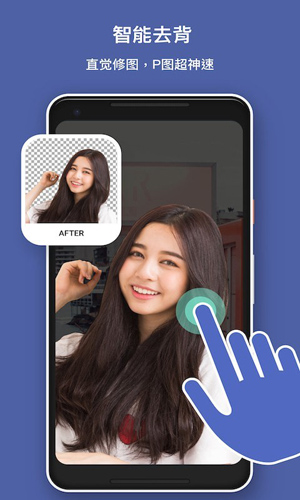
PhotoGrid AI 抠图的优势
| 对比项 | PhotoGrid AI 抠图 | 其他抠图工具 |
|---|---|---|
| 速度 | 3-10 秒 | 几秒到几十秒 |
| 头发处理 | 较好(发丝级) | 多数一般 |
| 透明物体 | 较好 | 多数不支持 |
| 批量处理 | 支持(Pro/Ultra 套餐) | 多数不支持 |
| 电商商品 | 专门优化 | 通用处理 |
| 免费版可用 | 有限次数 | 各有差异 |
| 后续编辑 | 直接接入拼图/编辑工具 | 需要导出后再导入 |
使用方法
单张抠图
- 打开 PhotoGrid,选择「AI 图片编辑」入口
- 点击「一键抠图」或「背景移除」工具
- 上传或粘贴目标图片
- AI 自动处理(3-10 秒)
- 预览效果,可手动微调(如有不满意的边缘)
- 选择导出格式:
- 透明 PNG:保留主体,背景透明(最常用)
- 白底图:自动填充为纯白色(电商商品图刚需)
- 自定义背景:替换为纯色/图片/渐变背景
批量抠图(Pro/Ultra 套餐)
如果有 10-50 张商品图需要同时处理:
- 进入抠图工具
- 点击「批量处理」
- 上传多张图片(最多 20 张 Pro / 50 张 Ultra)
- 选择统一导出设置(全部透明 PNG / 全部白底图)
- 等待批量处理完成
- 一键打包下载所有结果
💡 这是电商商家的高频刚需功能——几十张商品图一张一张抠要半小时,批量处理几分钟搞定。
效果微调
AI 抠图偶尔会出瑕疵(主体边缘漏掉、背景残留),PhotoGrid 提供了手动微调:
- 保留画笔:涂抹被误删的主体部分
- 擦除画笔:涂抹残留的背景部分
- 边缘羽化:让主体边缘更柔和(避免生硬的"剪贴感")
- 边缘收缩/扩展:精准调整轮廓
实际上,绝大多数情况下 AI 自动处理的结果不需要微调——对于电商商品图、人像照、宠物照等常见场景,效果已经足够好。
适用场景
| 场景 | 为什么需要抠图 | PhotoGrid 优势 |
|---|---|---|
| 电商商品主图 | 白底图是平台标准要求 | 一键生成白底图,批量处理 |
| 社交媒体头像 | 需要干净无背景的人像 | 发丝级边缘处理好 |
| 海报设计素材 | 需要把人物/物体叠加到其他背景 | 透明 PNG 直接用 |
| 产品演示图 | 商品图 + 场景合成 | 抠图后直接换背景 |
| 品牌 Logo 处理 | 去掉旧背景做透明 Logo | 简单图案 100% 准确 |
不适用场景
AI 抠图不是万能的,以下场景可能效果不佳:
- 主体与背景同色(如白色猫咪在白色沙发上):AI 可能分不清边界
- 极复杂背景(如密集人群中拍一个人):可能误把旁边的人也抠进来
- 半透明物体(如薄纱、火焰):效果取决于 AI 版本,可能有瑕疵
- 低分辨率图片:信息不足可能导致边缘模糊
遇到这些情况可以用手动微调补救,或者考虑用物体移除工具代替抠图(见下一页)。